
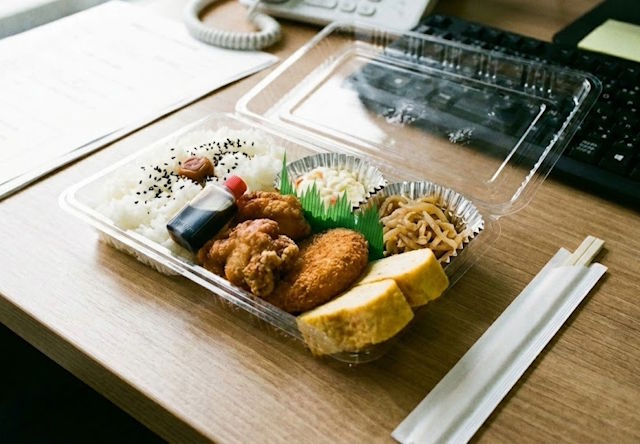
書きためていたのが増えたので、この辺で投稿しておく。もう3月になる前に。アイキャッチ画像の弁当、こういう弁当が好き。Gemini、Nanobanana Proで作成してもらった。
80%の安心感
キーボードはテンキーレス、すなわち80%のキーボードが最も好みである。なんとも言えない安心感がある。
RealforceはRC1も使っているが、比較するとやはり配列的には80%のテンキーレスのタイプのもののほうが使い易い。
右Shiftキー、カーソルキーが定位置に独立していたり、PgUP/Dnキーもキーボード端にあって、スクロール操作で触りやすい。右Ctrlキーも右下位置にあって、これもたまに使うのでこの位置にあると良い。文章入力程度ではあまりそれらキーは使わないが、一般的な他の作業もするということになると、やはりキー配置は独立して、定位置にあるほうが圧倒的に使い易い。
ならばフルキーボードのほうがもっといいのではないかと思われがちだが、テンキーがさらに右にあると、キーボードとしてのバランスがあまり良くない。マウスも遠くなるし、配置したときにメインキーの位置が右に寄ってしまう。だからベストはテンキー部分が左側にあるキーボードだが、ほとんどない。
自分は別にテンキーを用意して、80%テンキーレスの左側に配置して使っている。テンキーレスキーボードなのにテンキーを別買いするなんて一見ナンセンスに思われがちだが、実際これが一番今は快適である。
ただし、左手テンキーは、長い期間そうしていても中々慣れない。
新PCのほうで、何だかキーボードのドライバか何かが少しおかしくなっていて、勝手にキーが押下されて使えない状態になるようなことが連続して発生し、このままだと支障があるので今までRC1を使っていた構成を少し変えて、R2 PFU Limited Editionに一旦戻したのである。
しばらく調子が悪かったが、R2を接続して併用を始めたところ、何だか元に戻ったような様子もあるが、しばらくこのままとする。
RC1は押下圧30gの快適さ、これまでのRealforceは45gの標準押下圧なので、RC1から比べると少し重いと感じてしまうのである。形状はR3のそれよりR2やRC1のほうがシンプルで良い。最新のR4も同様にフレームが大きすぎないので、それも良いと思っているが、何よりUS配列のモデルでは30g押下圧のものがない。いずれリリースされるような気もするが、今は無い。
従って、RC1もまだ普通に使えるようにはしている。これもまた快適だからである。30g押下圧の打鍵感は、他の物に変えがたいのである。
キーボード環境は、依然として重要である。Web閲覧など、マウスを使う作業が中心になっても、生成AIで長文は作ってくれるとしても、そのためにプロンプトを作ったりする作業はあるし、長文と言わなくても文章を書く、文字を入力していく必要性はほとんど変わらず存在するので、キーボードによる文字入力作業の重要性も全く変わりは無いのである。
今、多くの普通のユーザーは、キーボードがさほど重要なものだと思っていない。入力さえできればそれで良いと思っている人が多い。実際入力される文字は高価なキーボードでも安価なキーボードでも全く同じで判別もできない。結果が同じなら、そこに費用をかけるかどうかはもう趣味的なものか実用的なものかの違い、人それぞれの考え方の違いである。なので、人がどんなキーボードを使っていても自分には関係ないとも思うわけだが、その中にあって、より快適なキーボード環境を構築しておきたいと思うのが自分としての考えである。
それは、そもそもキーボード入力、キーボード打鍵で文字入力を覚えた時からそういう考えに基づいていて、より快適な環境のキーボードということでRealforceを使うようになり、30g押下圧も知り、今後もこの環境を維持したいと思っているだけである。
その考えが発展して、キーボード環境を良くしたのであるから、今度は入力方式も良くしたいと思って、それがAOURの定義に繋がった。実際には、その前後に既にAZIKでキーボード入力、ローマ字入力の最適化を実施していたが、より効率が良さそうなDvorakベース、ACTの入力方式を取り入れたくて、結果的にそうなった。
AOURに至る
AOURの定義に至ったのは、つまりそういうわけで、良いキーボード環境を構築したので、入力環境ももっと、オリジナルで、もっと良いものにしたいと思ったからである。
当初はACTをATOKで実装できないかと考え、ATOKの制約からキーの定義の修正を行っているうちに、ATOKに適したDvorakベースの配列ができて、それがAOURになった。
自分でその方式を習得して、従来の入力方式と併用しつつ数ヶ月もして完全に使えるようになってからは、やはりその方式のほうがずっと快適で、やがて完全にAOURのほうに乗り換えてしまった。
今では新配列と呼ばれるが、そんな、標準ではない入力方式に乗り換えて使おうとする人は全体数からすると希である。だが確実に、疲労感の少ない、高速に入力できる方式に切り替えることが出来たのであるから、おそらく他の人はほぼ経験することがないような打鍵の世界で
フィルターキー機能
キーボードの動作を制御する、フィルター機能というのがあって、これを機能させて調整したら、勝手な連打入力が防げるとAIが言っていたので、それをオンにして、ドライバがおかしくなっていると思われるRealforce RC1を使ってみている。
しばらく使っているとRC1はやはりその状態になる。その状態に陥る。同じく接続しているR2 PFU Limited Editonは問題ない。
しかし想定通り、フィルター機能で連続入力ができない設定にした御陰で、挙動がおかしくなって入力のタイムラグのようなものが発生しても、連打入力は発生しなくなった。快適に使えるように戻ったわけではないが、RC1を使って文字入力をする時は、とりあえずこれを使えば、全く使えないというわけではないことがわかった。
暫定的な対策ではあるが、当面はこれを使っていくしかないのではなかろうか。Windows Updateか何かで、そのうち改善を望むしかないが、自分と同じような状況になっているという例をまだ見かけないので、特異なエラーなのかもしれない。ATOKの時だけでなく、Google日本語入力に切り替えても発生する。
イベントログに何か残るかと思っているが、
Bluetooth ドライバーにはあるサイズの HCI イベントが必要ですが、ドライバーはそのイベントを受信しませんでした。
時間的にはこれが怪しいのかと思ったが、おかしな状況が発生するのはBluetooth接続の時ばかりではないので、実際それが原因なのかどうかはわからない。そうでないような感じもある。
またこれでしばらく様子見だが、フィルターキー機能はちゃんと動作してくれるようなので、RC1を使うときはひとまずこれで様子を見るしかないかもしれない。
今後、新たなRealforceに乗り換えたときにもこれが発生するようならどうしようという危惧もありつつ。
なお、連打を止めてしまうと、通常の使用ではさほどの支障は無さそうだが、それでも連続してスクロールをしたりする時の長押し機能が使えないことになるので、そういう場合には困ってしまう。これはもう諦めて、フィルターキー機能をオフにするか、問題ないキーボードを使うしかない。
フィルターキー機能は右Shiftの8秒押しでオンオフが切り替えられるようなので、RC1を使うときにそういう操作をして、そうでないときは解除して、っていう使いかただろうか……。
US配列が良い
自宅のPCは全てUS配列環境で、JIS配列のキーボードを持つPCは使っていない。比較などのためにJIS配列のキーボードもあるが、普段使うのは全てUS配列のキーボードである。
US配列キーボードがやはり一番心地よい、快適である。何がいいかと問い詰められると困るが、配列が自然だというよりほかない。右手部分のEnterキーが近く、バランスが良い。自然な打鍵ができる。
JIS配列のキーボードは仕事の環境では必然的にそうなるので使うが、普段US配列を使っているせいもあるのか、少し違和感があるようになった。日本国内での標準は誰が何と言ってもJIS配列なのであるが、打鍵のし易さという観点に至ると、圧倒的にUS配列であろうと思っている。これは、好みの問題とかそういうのではなく、そうなのである。
記号の配列が合理的というのもあるし、前述のとおりEnterキーが近い、故に打鍵しやすいというところが大きい。JIS配列派が言うようにEnterキーが小さいわけではないと思う。IMEのオンオフキーがUS配列にないことが欠点とも言われるが、これもCtrl+Spaceに割り当てて、JIS配列での標準よりも快適であるので、JIS配列の環境でもこのキー定義で切り替えを行うようにしているくらいである。
かな刻印の有無は自分にとっては関係なく、かな刻印があるから不格好だとは思わないが、US配列は当然にかな刻印はなく、見た目もスッキリしているほか、配列のバランスが自然なので、キーボードそのものを見ても安定感、安心感がある。
AIが言うには、US配列は上記のとおり快適に違いないが、それでも圧倒的に日本国内で使われるのはJIS配列で、US配列はその不利な点を克服するために、ユーザが自分で調整をできるのであれば、最良の選択肢であるということだ。
そういうものであるので、進められる人と、そうでない人が存在する。初心者などは、むやみにUS配列に手を出さない方が良い。使うと決めても差し支えないが、自分で何とかできる(とは言え、キー定義の調整程度ではあではある)という意志があるなら、誰でも乗り換えるべきである。
そのような調整はどのような支障があるかわからないのでやりたくないという人は、黙ってJIS配列を選んでおく方が無難である。
キーボードに限らず、新しいもの、違ったものは環境が変わることに対する抵抗は誰にでもあるもので、それを自分で克服できるかどうかという部分で、新しいもの、違った物に手を出せるかどうかは決まってくる。
30g押下圧の快適性
上記のような状況があるために、ここ数日は45g押下圧のRealforceと30g押下圧のRealforce RC1を併用しているが、文字入力で快適、入力が楽なのは圧倒的にRC1の30g押下圧のRC1キーボードのほうである。45gと30gのそれでは、やはり30gのキーボードのほうが圧倒的に軽く感じて、既にこの感覚にも慣れているので軽すぎてミスタイプを誘発するというようなこともほとんどなく、従ってRC1の打鍵感のほうが快適なのである。
今後、また新たにRealforceを導入すると思うが、その際には30g押下圧のものを選びたい。現時点では最新のR4シリーズではUS配列に30g押下圧のラインナップがないが、自分の予測ではそのうちにリリースされるのではないかと思っている。その時が買い時かどうかはわからない。前の世代のキーボードもRealforceなので故障はせずにずっと使えていると思うのであるが、導入するならその30gのモデルだろうと思っている。
45g押下圧の標準的なものが悪い、重すぎて打鍵できないということはないが、RC1から切り替えてすぐなどはこの標準的なものでさえ打鍵感は少し重く感じて、キーの打鍵抜けが時々発生したりもするくらいで、やはり実際使ってみるとキーボードの押下圧は自分にとっては30gが快適であると思うのである。おそらく、この先年齢的に手の状態が変わってくるとしても、軽いキーボードのほうが負担は少ないのではないか。しかし、ただ軽すぎてミスタイプを起こさないとも言い切れない。
生成AI雑感
ここ1、2年の短期間で生成AIは急速に普及している。
新しい技術やこのようなことに興味を持っている人はもちろんだが、一般のユーザにも普及してきて、ChatGPTもチャッピーと呼ばれている時代になってきた。
文章生成など基本的な作業はもちろん優秀で結果も満足だが、単純に生成を指示すると優秀すぎて自分が書いたものではないようなものができあがってしまうので、何度か試しつつもここに書く文章などは手作業で書いたほうが自分の文章の癖がそのまま出て、そっちのほうが好みではある。
それにしても、生成AIの進化はここで改めて詳細を語ることもできないくらいに進化を遂げている。何より自分としては自然言語、日本語で全て指示が出来るということが凄いと思っている。つまり、こんな風にダラダラと書いたような文章でもそれを全て読み取って、理解して、指示に沿った結果を推論して出力してくれる。あるいは画像などのコンテンツも生成してくれる。
少し前までは、プロンプトエンジニアリング、すなわち指示文を的確に書くテクニックが特に重要だった。無論それは今も変わらないのだが、適当な指示文でも十分に理解できるようになったので、上司が部下に不十分な口頭指示をするかの如くのプロンプトでもそれなりに意に沿った結果が出力されてしまうような、そんな進化を遂げている。
誰にでも扱えるということは、良い面は多いものの、もっとエンジニアリングなど専門的に扱ってきた人たちだとか、もっと人とは違った使い方をしてみたい人たちの役割の重要度が薄れてきてしまうということでもあるのは、やや危惧するところである。
ただもちろん、複雑な作業をさせて正しい結果を得ようとすると、それなりのプロンプトを生成する必要があるので、いわゆるプロンプト生成技術、エンジニアリングのスキルはそれなりに必要なのであるが、今後はその重要度はどう変化していくのかというところであろう。
これまで、存在は知りながら特に使うことの無かったマークダウン形式の記法も、この生成AIへのプロンプト書きのために自分も最近よく使うようになったし、使っているテキストエディタがマークダウン記法に対応して見出しなど色分けが出来るのか、などテキストエディタの新しい活用法にも手を出す結果となっている。
自分はGeminiを最もよく使うが、その技術を使ったNotebookLMでは、自分が使っているAOURの仕様や考え方などをまとめているPDFを学習させて、その結果から新たな資料を簡単に作ってくれる、これが凄い。まだ完全ではない部分もあるが、それでも個人が作る資料として十分に使えるものを作り上げてくれる。今95点として、これでもう少し進化したら、100点の結果が得られるようになると思われる。
実際、AIと呼ばれるものは以前からあって、ただしそれは人間が逐一学習させてやらなければならないし、AIがあたかも自分で考えて新たなものを作り出すようなことはできなかった。今の生成AIも、膨大なLLMデータから正解と思われる情報を補完するというのが基本動作であるものの、それがあたかも生成AIが意志を持ってコンテンツを作り出すかのようで、おそらくユーザはそれを答えとして期待しているのだから、十分その役割を果たしているのである。
今はまだ様子見、リスクと利便性を見極めている人たちも、この存在を無視することはできなくなり、計算は電卓を使うのが当たり前、手書き文書に代わって一気にワープロ文書が普及してきたりした革命的な出来事のように、単純な作業は生成AIがやるのが当たり前という世界になっていくのではないか。今までは、PCと向き合って、アプリケーションを起動して、それで作業をしていくというスタイルが一般的だったが、今後は生成AIにプロンプトで指示を出しながら、出力された結果を修正したり確認したりといった作業が、PCを使ってする作業の中心になっていくのではないか。
それも、比較的短時間でそういう世界になっていくのではないかと思っている。画像も動画も、あるいはスライド資料も文書も生成AIが100点のものを作ってくれるようになれば、アプリケーションそのものも、必要ないということになるのかもしれない。
本体駆動
普段、ノートPCながらもドック経由で外付けのモニターと外付けのキーボード、マウスを使っているので、さながらデスクトップ機のような使い方をずっとしている。なので、ノートPCの本体キーボードやモニターはほとんど使わずに、そのPCの寿命となることもあって、折角PC本体として少しグレードの高いモニターを選択しても宝の持ち腐れ的になってしまうことも多い。
それでも、時々は本体のみで駆動して、その本体機能だけを味わってみたりもする。タッチパッドも使う。こうして本体キーボード、本体モニター(ディスプレイ)と共に使ってみると、これが本来のこのPCのあるべき姿、あるべき使い方なのだと思う。快適性は外付けのそれらデバイスには劣るが、ThinkPadの場合はキーボードもそれなりに快適で、悪い感じはしないのである。
外付け環境に移行する以前は、自分もノートPCは本来あるべき姿で使っていて、本体だけで完結させていた。実際にはマウスだけは外付けで使っていたが、キーボードもモニターも本体のそれを使って作業をしていた。当初のAOURも、HHKB、FILCO、あるいはDynabookの本体キーボードの環境で定義したように思う。
会社PCも今はモニターを付けて拡張して使っているが、当初は、いや本来あるべき姿である使い方をするのが基本である。
それでもやはり、本来の姿でない拡張された姿での使用のほうがやはり快適ではあるので、どうしても最終的にはその形態に戻ってその形態で使うのを基本とせざるを得ない。
HHKBかRC1か
コンパクトなキーボードとしては、当初からHHKBを使っていて、昨年、Realforce RC1も導入した。しばらくRC1をメインで、一方のPCでは使ってきたが、今ちょっとキーボードドライバの不調のような感じで難儀して別のRealforceを使ったりしている。
とは言え、全く使えないわけではないので、まだしばらくは文章書きにこうして使ってみたりしている。
HHKBは押下圧45g、RC1は30gで、いずれもUS配列、HHKBは無刻印モデルである。
そのこと自体はあまり関係ないかもしれないが、打鍵感はやはり30gのRC1のほうが好みである。HHKBも45gとは言え、多のRealforceより軽い打鍵感である感じがして、これがまた快適で仕方が無い。どっちが最良と決めかねるような状況でもある。
もちろん配列の違いもある。HHKBは60%のキーボードでカーソルキーやファンクションキーのない配列になっているが、RC1は70%で、それらのキーを持つ。ただし、コンパクトキーボードであるが故に、やはり詰め込み配列の部分はあって、そのカーソルキーなど右側部分が窮屈であるので、テンキーレス80%に比較するとだいぶ使いづらい面はある。
ただし、カーソルキーがあるのは大きな利点で、OpenTTDなど画面のスクロールを伴う作業? があるときにはカーソルキーが独立していないとやはり不便なのである。
快適に使えるならそれで良いが、どうしても今、ドライバ類の不調で不安なこれらキーボードである。それでも、たまたま今はそういう事象が起きずにここまで書いてくることが出来たので、まあこれくらいの時間問題なく使える要素があるなら、今後はこういう場合の時間を設けてこういう程度の使い方も悪くないかとも思える次第である。
やはりキーボード
PCにおける文字入力に必要なデバイスはもちろんキーボードであって、キーボードがなければ文字入力は不可能である。言わば、文字を書くときの筆記具のような存在がキーボードである。
なので、そんなキーボードをどのように選んで、どのように使いこなしていくかというのはやはり重要である。様々なスタイルのキーボードがあって、あとはユーザが自由に選べるわけなのであるが、普通の、一般のユーザはさほど大きな拘りはない。概ね、普通に文字入力ができれば、それで良いとする。それで間違いはない。
ただし、実際それに至るには、キー配列が標準的であるか、打鍵感が好みに合うか、デザイン的に気に入る物かどうかなど、表面化しない判断は少なからず働いていると思われる。
今の自分の好みの一番としては、標準的なUS配列、テンキーレス、30gの押下圧の、ということになって、Realforceのキーボードが一番自分に合っているとは思って、以来ずっとRealforceばかりを選んで使っているものの、それ以外のキーボードを絶対使わないということでもない。HHKBなどのコンパクトはとても標準的な配列とは言い難いが、それでも使うこともある。
最近、RC1のキーボードが、新PCで連打が激しく発生するようになってしまって困っている。Bluetoothキーボードだからなのかもしれないのだが、ドライバの入れ直しなど色々やっても改善しないので、大変困っている。無線通信だからなのか、かと言ってRC1は有線接続でも発生するし、一体何なのだろうかと原因がわかっていない。有線専用のキーボード、R2では発生しないがHHKBでは発生するので、問題個体とのドライバが関係しているように思うのだが、とにかく原因は不明である。
ただ、正常に動作している時はとても快適なもので、電源の入れ直しなどで一時的に回復はして、全く使えないということはないので、今は暫定的にサブで使っている。
実際、一番は標準的なテンキーレス配列のキーボードだと思っているので、RC1やHHKBはどうしても普段使いからするとサブ的な扱いとせざるを得ない。
また、このRC1は初めて全30g押下圧のものとして使い始めたために、その打鍵感の良さの部分で気に入っているという面はある。
これが、標準のテンキーレスで30gのものがあれば、基本的にはそれをメインで使うことになるのではないか。
やや有り難いことに、Realforceにはまだ有線専用のモデルR3Sもある。上位モデルではなくスタンダードなモデルという位置づけだが、APCや静音モデルもあり、テンキーレスUS配列30g押下圧のモデルもあるので、これも暫定的と割り切って、しばらくそれを導入して使ってみることにした。
会社でも既にJIS配列フルキーボードのR3Sを使っていて、もちろんこれもほぼ問題はないので、それで十分に役割は果たせるものであろうと思う。
最新のR4は無線機能があるので、このPCにおいてはRC1と同様の問題が生じる恐れもある。R3Sだと絶対に大丈夫とも言い切れないが、配置場所の制約、形状的にもR2とほぼ同じなので、問題ないと思っている。
Realforceでも、このようなデバイスの基本は有線接続という点はあるようで、静電容量無接点のマウスも有線モデルのみであるし、テンキーRT1も有線モデルのみである。
R3のBluetooth接続のモデルが出たのも割と後発となった時期である。無線に拘らずに有線モデルだけでも十分だったと思うが、製品として販売台数を伸ばすためには新モデル、ニーズに合わせた製品を作らなければならないので、仕方の無いところなのだろう。R3Sの優先モデルにはプレミアム的な仕様はないが、キーボードとしての機能にはそれで十分である。
そのようにR3S
上記のような事情で、こっちのPCではR3Sのキーボードを使うことにした。US配列テンキーレス、そして30g押下圧のモデルである。30gのタイプとしては、RC1に続き2台目、標準的な配列のモデルとしては初ということになる。
よく考えると、R3Sは無線機能を持たないことと、キーキャップ素材と刻印の印刷方式が異なるくらいで、あとは上位モデルとの機能差はないと言って良い。ボディ形状の差異はあるが、これは好みの問題で、R2モデルと同じ筐体と思われるので、これはこれで十分スマートである。もちろんRealforceらしさを味わうにはこれで十分でもある。
なぜR3Sか。まず、こっちのPCではBluetoothキーボードのドライバか何かの調子が突然悪くなってしまって、数分から10分程度使い続けると勝手な連打が発生するようになってしまった。再接続をすると復帰はするが状況は変わらず。ドライバの更新や入替なども試したのだが回復しない。ハイブリッドタイプのキーボードは、そのまま有線接続をしたとしても同様の状況に陥る。
有線専用のキーボードならこれが発生しないので、R2の世代のRealforceを使っていたが、せっかくRC1で30gの押下圧のキーボードに慣れてきたので、引き続き30g押下圧の環境を使いたい。
最新のR4は魅力的ではあるがハイブリッドタイプで、同様の症状が起こらないとも限らない。加えて、R4にはUS配列テンキーレスの30g押下圧のモデルが今の所ない。ならば有線接続のR3Sなら、プレミアム的な機能は一部削がれるとしても、APCや静音スイッチなど要件がほぼ揃っているモデルがあるし、キーボードの配置スペース的にもR2と変わらず都合が良いので、あえてR3Sのモデルの中から、US配列、テンキーレス、30g押下圧、静音スイッチのモデルを選択したのである。
もちろん、想定通り快適で、問題の現象も起こらない。30gの打鍵感はもちろん快適で、静音スイッチってこれまで何台も使ってきてはいるのだがこんなに静かだったかと思うくらいに、静かでもある。レーザー印字のキー刻印は昇華印刷の黒色より視認性はよく、これのモデルで特に問題はないし、そう簡単に剥げ落ちることも無いだろう。刻印が取れたとしても、そもそも無刻印モデルでも問題ないので、ほかに故障がなければそもそもそれでも問題ないのである。
RC1は70%キーボードで特殊な配列の部分もあって、実は少々使いづらいと思う面もあったが、R3Sは標準配列であるので、特に右側部分のサイズや配置が省略されることもなく、安心して使える面がある。自分は本来、このテンキーレスの配置が一番気に入っているのである。
久々に、30g押下圧のキーボードを安心して使うことが出来ている。かつては、購入前に店頭で30g押下圧のキーボードを試したときに、こんなに柔らかい打鍵感では相当慣れる迄に時間がかかり、やはり45gくらいが丁度良いと思って、ずっと選ばなかったのであるが、実際RC1で使ってみると、確かに慣れは少しだけ必要であったが、その慣れを通り越してしまえばもう、元の45gの打鍵でさえ重く感じてしまうほどで、もう他の押下圧には変更したくないという感じなのである。
キーボードの基本は、入力の確実性を考えると依然として有線接続であるので、テンキーRT1と共に、今後もRealforceでは有線専用のR3Sのようなモデルもラインに加えておくのではないかと思うがどうか。
R3のデザインは少しベゼル部分に余裕がありすぎたので、R3Sに代わる有線モデルはR4のシンプルな筐体を流用したものになるのではないかと予想する。
Realforce対談形式
自分は15年以上は何台ものRealforceを主で使っていて、いわゆるヘビーユーザーの域に入っているのかもしれない。生成AIに、仮にそのようなユーザへの対談形式というか、インタビューのようにするならどのような項目が考えられるかを作ってもらったので、それに基づいて回答してみる。
1. 「歴代」の遍歴と変遷(キャリアを掘り下げる)
初めてRealforceを導入した際、その「価格(約2〜3万円)」の壁をどう乗り越えたのですか?
その頃、他にもメカニカルの比較的高価なキーボードを使い試していました。普通のキーボード、つまりメンブレンのものなどと比較して、この打鍵感やこの性能ならそれらのキーボードの価格も妥当だと思っていたので、評価されているRealforceの機構や耐久性からすると、高いとは思いませんでした。
なぜ1台で満足せず、複数台(あるいは新モデル)を買い足すことになったのでしょうか?
PCが複数あるから、というのが主な理由です。特定のPCでRealforceを使い始めたら、他のPCでもRealforceを使いたくなって、同じ環境の配色違いを買い足したり、そのうちに次の世代のモデルが出て、それにしたら、別のPCのほうでも同世代のRealforceが良いと思うようになったりして、次第に台数が増えていきました。故障が理由ではありません。最初に使ったモデルも、まだ健全です。
歴代(R1、R2、R3など)や限定版を使い比べて、ブランドの「進化」をどう感じていますか?
時代やユーザーのニーズに合わせて進化してきていると感じます。そもそも、Realforceの礎となったR1世代のモデルは、変荷重タイプが多かったように思いますが、特別変わった機能はなかったと思います。そこがRealforceの特徴であり、ユーザに評価されている点だと感じました。
R2世代では、筐体が一新されてスマートになり、APC機能や静音スイッチのモデルが追加されてRealforceの個性が強調されてきたと感じます。
多分、その頃にゲーミングモデルも出たと思うのですが、更にR3世代では、Bluetoothの無線接続機能が装備されました。これはユーザのニーズや時代の流れに合わせたもので、その中でRealforceの基本機能を維持しているのは確実な進化だと感じます。R4では筐体が再びスマートなものに戻り、近接センサーなど新たな機能も付加されているようです。
そのような進化を遂げて、新機能が少しずつ付加されていくのは、製品である以上当然の進化だとは思いますが、Realforceが持っている耐久性や打鍵感、静電容量無接点という特殊な機構については今後もずっと基本として維持してもらいたいと感じます。
2. 「静電容量無接点方式」への信頼(核心を突く)
底まで打ち切らなくても反応する特性(APC機能など)を、自身のタイピングスピードにどう活かしていますか?
自分は割と底打ちしてしまうほうだと思っています。それなりに深く打鍵する癖があります。ですが、深く打鍵してしまうからAPC機能で調整できる反応点を一番深くはしていません。標準の2.2mm辺りに設定して、ストロークの途中で反応させるようにして使うことが多いです。ただ、これは調整してもその違いは何となくこれが良いと感じる程度なので、それによってタイピングのスピードが大きく変わるような感覚はありません。
「変荷重」「30g」「45g」とある中で、今の自分が行き着いた「最適解」は何gですか?
最初に使ったモデルは変荷重でした。指の打鍵力に合わせて小指付近のキーが軽い30gという設定は、長文入力などの作業ではとても良い感じでした。その後は全45gを選ぶようになりました。均一になっていることで、自然と指の打鍵力の方を調整して、それがしっかりと打鍵できる基になっているような気がします。
当初、全30gは軽すぎて自分には合わないと思っていたのですが、実際RC1モデルを導入して使ってみるとこれが快適で、これに慣れると45gの押下圧でさえ重く感じるようになってしまいました。
従って、今の最適解としては30gということになりますが、しっかりとした打鍵を求めたい場合には45gも良いと思っています。変荷重は、その中間である感じはしますが、好みとしては全てのキーが同じ荷重で、あとは反応点をAPC機能で調節するというほうが汎用性が高いと感じます。
故障しにくく、長年安定して動作することへの信頼感は、仕事の精神面に影響していますか?
メカニカルキーボードを使っての一番の不満は、時々チャタリングが起きることでした。静電容量無接点では、長年使ってきてそれは多分一度も起こっていないと思います。また、最近ドライバの不調と思われる勝手な連打が発生して困っている部分はありますが、キーボードそのものの故障というわけではなく、Realforceは初期のモデルもまだ完動することを考えると耐久性は全く問題ありません。入力作業ではミスがないこと、いつでも快適に入力できることが基本になりますので、安定動作は仕事でも自宅使用でも重要な要素、キーボードなど入力装置の機能の基本だと思っています。
3. 使用シーンによる使い分け(ライフスタイルを探る)
職場用、自宅用、あるいは持ち運び用で、モデルや静音性をどう変えていますか?
職場用・会社用は、支給PCに合わせてJIS配列で数値入力も多いのでフルサイズです。押下圧は45gモデルのものを使ってスイッチは静音です。自宅はUS配列、テンキーレスですが、別にRelaforceのテンキー23Uを使って、それを左側に配置して使います。これも静音スイッチです。持ち運ぶことはあまりないのですが、RC1も使います。
静音スイッチは標準スイッチと打鍵感が少し異なるので好まない人も居ますが、自分は静音スイッチのほうが高級感があり、もちろん静かなので、このほうが好みです。
その日の体調や、書く内容(ヘビーな執筆か、軽いメールか)によって、使うRealforceを選ぶことはありますか?
希にあります。ですが、たいていはそのPCに接続しているRealforceを使うことが多いです。逆に、このPCにどのRealforceが接続してあるので、こっちのPCで作業を行おうという選択をすることもあります。
Realforceの良さを引き出すために、リストレストやデスクマットなど、他にこだわっている周辺機器はありますか?
つい最近までは、特に拘りは無く、せいぜい背面のスタンドを立てるべきか否か、程度の設置環境しか気にしていませんでした。ですが、リストレストを使ってみたらやはりこれが快適で、Realforceを使うときの必須のアイテムになっています。それも、当初は低反発のタイプを使っていましたが、もっと固い素材、つまり木製などのリストレストでキーボード手前の筐体の高さと合っているものがベストだという結論に至っています。
4. 独特の美学と「道具感」(ブランド論を語る)
最近はデザイン性の高いモデル(R3など)も増えましたが、Realforce特有の「事務機っぽさ(業務用感)」についてどう思いますか?
好みが分かれる所だと思いますが、実用する道具としては、デザインの部分はあまり気にしません。自分はむしろ事務器っぽさが好みであるので、このように特別な機能もデザインもない、と見えるほうが作業にも集中できるしキーボードの基本機能に注力していることのアピールにもなるので、良いような気がします。ただ、多くのユーザの所有欲を満たすため、製品として考えた場合は、それなりにデザイン性も重視すべき部分があるのはわかります。
実際、10年以上使い続けている個体はありますか?その耐久性についての限界を感じたことはありますか?
新しいモデルに変えてしまうので連続してそれだけの期間使っている個体はありませんが、たまに引っ張り出してきて使うものはあります。10年以上経っているものとしては、最初に購入した86Uと86UBですね。接続したら今でも何の問題もなく使えるので、耐久性も問題ありません。
キーキャップの交換や静音化など、メーカー保証外の改造に手を出したことはありますか?それとも「吊るし(標準)」のままが至高ですか?
標準のまま使います。キーキャップなど純正パーツもあるので、そこを使うのはアリだと思いますが、キーキャップは何度も取り外しをすると取り付けが甘くなるような気もするので、あまりやらないほうが良いと考えています。
5. 他の選択肢との比較(絶対的な評価)
同じ「静電容量無接点方式」のHHKBと比較して、Realforceの「フルサイズ/テンキーレス」ならではの利点はどこにあると感じますか?
配列が標準であること、モデルの選択肢が多いこと、に尽きます。配列が標準であることは、他のキーボードを使ってからの乗り換えも容易で、キー数は多いかもしれませんが、独立したそれら機能キーがあるということは意外に重要です。コンパクトにすることこそ至高との考えもありますが、実用性ではとにかく標準が圧倒的に使いやすいです。
一度Realforceに慣れてしまうと、一般的なメンブレンやパンタグラフ式のキーボードに戻った時に、どんなストレスを感じますか?
他のキーボードも、特別打鍵感が悪いと思うものはありません。どれも文字入力ができるという結果からすると、その役割は果たしていると思います。それよりはむしろ、そのようなキーボード、ノートPC本体のキーボードなどでは配列が特殊になりがちなので、その部分にストレスを感じます。標準という決まりがあるわけではないのですが、Realforceの標準の配列、独特の打鍵感が一番だと思っています。
有線接続
キーボードの基本は有線接続であることは、今も変わらない。もちろん、以前は無線による接続なんていう方式はなく、PS/2だとかの方式、その後はUSBによる接続が一般的であった。
やがてマウスと共にキーボードも無線による接続、USBで2.4G無線の接続が一般化してきて、そういう無線接続のキーボードが増えてきたが、無線は不安定な要素もあって、依然として有線接続のキーボードが、特に高価なキーボードなどではずっと当たり前になっていた。さらには周辺機器の統一規格的にBluetoothも一般的になってきて、今では多くのキーボードがそれによる接続が当たり前なっているのであるが、それでもまだ、有線接続のキーボードは顕在で、確実な入力、安定感を誇っている。
自分もその流れに合わせて、ここ数年は無線接続のキーボード、Bluetooth接続のものを使っていたりしたのであるが、やはり時に不安定、最近ではそれが災いして連打が発生してしまったりして、結局は有線のキーボードが良いということになり、今その環境に戻してしまっている。
接続の安定性は言うまでもなく、それが安心感にも繋がって、打鍵もまた快適である。
鉄のフライパン
これまで専らテフロン加工のフライパンしか使ったことが無かったが、鉄のフライパンもその存在は知っていた。ただ、テフロン加工のものと違って使い方が難しく、すぐに食材がくっついてしまうとか、油を多く使わなければならないようなそんなイメージがあって、あえて選ぶようなことはしなかった。あまり気にしていないのだが、ずっと以前に自宅にあったようなフライパンはまだテフロン加工のものが一般的ではなかったので、もしかしたら鉄製だったのかもしれないが、既にそこの記憶は定かではない。
自宅にあったのはただ重い大きなフライパンで、表面は最初から少しザラザラしているような素材の黒い鉄であった。油をしっかりと引かないといつもくっつくようなもので、それでもそれを標準で使っていたと思うのだが、自宅がIHになった時に、それが使えないので処分したのではないか。
ともかく、毎朝目玉焼きなどを調理するのに使っている小さなフライパンが段々焦げ付くようになってきてしまったので、この際鉄フライパンに挑戦してみるかと、ひとまず安価なものを導入してみた。
YouTube動画を検索すると色々使い方、使い始め方、メンテナンスの仕方、調理の仕方などが出ていて、概ねそんなのを参考にしたら、なんとか自分でも使いこなせそうであるので、本日から使い始めてみている。
最初は油返し、シーズニングと呼ばれる作業で、要は油でコーティングをして、洗剤を使わずに洗って、乾かして、という、手順はそのまま何も考えずに使えるテフロン加工のものとは段違いくらいにあるが、動画のようにうまく完全にはできないものの何とか初期工程を経て焼いた目玉焼きとウインナーは驚くほど美味い。何とか焦げ付かさずに調理することもできて、手順を守って使っていくなら長期間使える中々良い物だなと思うようになった。
- 使い始めや洗剤洗浄後はシーズニング、油返しと呼ばれる作業をして油でコーティングをする。
- 空だきで温めて、必ず油を入れて調理する。
- 冷凍餃子、煮物や魚など難易度が高いものは、最初は避ける。
- 中華などのレトルト調理で、袋に書いてある手順はテフロン前提なので鉄パンの場合は調整が必要。
- 熱伝導が良いので火加減はテフロンより控えめで良く、高温になりすぎぬよう注意。
- 油のコーティングのため、洗浄は通常水かお湯で、束子で。
- 保管時の水分は錆の原因。洗浄後は火に掛けて水分を飛ばす。
- 使い込んでいくと黒味が出てより一層良い物になる、育つ、らしい。
……のような、数々の要素があって、簡単に使えるのも楽だが、こういうものこそ愛着が沸くものである。それは、例えば万年筆とも性格的な共通点があるかもしれない。
30gは勧められるか
Realforceにおける標準的なキーの押下圧は45gで、このタイプのモデルが基本になっている。かつては30gと55gの押下圧のキーを混在させた変荷重タイプもあったが、今はその選択肢は減り、55gのモデルは、新しいラインの製品にはないようだ。
しかし30g押下圧のモデルはまだ需要が多く、そのラインの選択肢に存在する。
30g押下圧は、あえて選ばなければ普通の人は触れる機会はないと思うが、こんなに軽く打鍵できるキーボードがあるのかと、誰もが最初は驚くくらいに軽い。最初からそれが適している人も居るが、多くの人はもっと重い押下圧のキーボードでだいたい慣れてしまっているので、30g押下圧は軽すぎて敬遠されがちである。実際、Realforce以外の、普通のPCのキーボードは50~60gくらいの押下圧のものが多いらしく、Realforceで標準の45gでも十分軽く打鍵しやすいと感じるようなのである。
自分も最初のRealforceは変荷重タイプで、小指のキーなどが30gで、その押下圧の柔らかさと標準キーの違いが絶妙と思ったが、その後は標準的な45g均一荷重のものをしばらく使い、しかしやはりRealforceユーザであるからには30gのモデルも使ってみなければならないとずっと思っていて、RC1を購入した際には初めて30gのモデルを導入したのである。
使い始めた当初は、ミスタイプも少し発生したりして、その柔らかさには中々慣れなかった部分もあるが、文字入力は高速に出来るし快適で、少しして慣れるともう手放せなくなり、むしろ標準的な45g押下圧のものでさえ重く感じるようになってしまっている。今、自分の中での標準はむしろ30gのほうで、別PCの45gのRealforceや他のキーボードを使うと、その違いに驚くほどである。ただし、そのような普通のキーボードが使えなくなったとか、そういうことではない。標準押下圧は、それはそれできちんとしっかり打鍵できる部分は良いと思っている。
ともかく、そのような30g押下圧のキーボードは、万人に勧められるかというと、どうもそうでもないように思う。既にRealforceの45gユーザにはこの30gも比較して試していただきたい面はあるが、それ以外では打鍵力の弱い人や、大量に打鍵する人にとっては作業が楽になり、一般には指や腕肩の負担も減ると思うので、その感覚を味わっていただきたいと思う。
しかしやはり、標準は45gであって、30gは限られた選択肢ということになるので、中々それも難しいかもしれない。
確かに自分も、以前に店頭に配置されていた30gモデルを打鍵してみて、これほどまでに柔らかい打鍵力、押下圧だとかなりの慣れが必要で、ミスタイプが増えるという懸念を抱いていて、その際も45gモデルを選んでいたが、実際にちゃんと30gを使ってみると、これ以上がないと思えるほど快適な打鍵が実現できるので、その辺の理解ができる方は是非挑戦してみていただきたいと思う。
環境が複数あるなら、そのうちの一つくらいは30g押下圧という選択があっても良いと思われる。朝起きてすぐとか、就寝前のタイピングはリラックスして打鍵できる30gとし、昼間の仕事や作業はしっかり打鍵できる標準押下圧のキーボード、という使い分けも意味があるかも知れない。
US配列を覚えた頃
自分がUS配列を使い始めたのは、20年近く前である。最初のUS配列は標準的な配列ではなく、HHKBの特殊な配列だった。なので、US配列のJIS配列の違いに慣れつつ、その特殊な配列にも同時に慣れなければならなかった。
しかしUS配列としては基本的にアルファベットの配列はそれまでのJISと同じなので、ローマ字入力なりAOURなりでの和文入力に関しては何も問題は無かった。
違いのある機能キーに関しては、横長でホームに近いEnterキーが打鍵しやすい。BSキーはHHKBでは標準的な位置ではなかったが、Enter直上で覚えてしまえばこれがまた打鍵しやすい位置である。その頃はまだ気付いていなかったが、標準的なUS配列ではBSキーも右Shiftキーも大きくて打鍵しやすい。
よくEnterキーが大きいJISのほうが良いという人も少なくないが、キー自体はそんなに大きくなくてもホームポジションに近いほうが打鍵は圧倒的にし易いのである。
スペースキーが大きいのもUS配列の特徴であって、これは主に変換操作のキーとして使うので使用頻度も高く、どこにあっても親指で操作しやすいので、これも良い面である。カナ入力特有のキーはもちろんないが、そもそもそれらキーを使うことがないのでそれも問題がない。
あとは記号の位置の違いがあるが、これは結論的にはそんなに頻度高く記号入力をする機会があるわけではないので、そういうものだと思って覚えるだけで、基本的にこれま問題はない。括弧記号の配置がJISでは縦だが、USでは横配置であるのも、感覚的にわかりやすい。
ATOK最新
ATOK Tech. Ver.36に更新された。毎年、最新になるというのは良い。ただ実際には、どこがどう新しくなったかはビジュアル的な部分での変化が無い限りは感じにくい。使っているとその自然な変換が当たり前になってしまうところであるが、内部的には確実に新しくなっていると思われるので、そこはいつの間にか変換がより高度に出来ているということになるのだろうと思う部分である。
今回はATOK MiRAという、AI機能が使えるようになった。しかしこれま1日に使える分量が決まっていて、これがさほど多くない。数百字程度の文章で多分すぐに使い切ってしまうと思われる。それなら従来からあるGeminiやChatGPTを活用することで十分なのではないかと思ってしまう。
ところで、このVer.36に更新後、OpenTTDの起動画面でカーソルが出なくなってしまった。ATOKを一旦アンインストールしたり、ATOK以外のIMEに切り替えた状態で起動すると問題ないので、そのATOKが要因であることは疑いない。
ハードウエアアクセラレーションを使用しないというオプションにしたらATOKのままでも起動出来るが、GPUが使われなくなるので、それはそれで影響もある。当面は、ATOK以外のIMEに一旦切り替えてOpenTTDを起動しなければならない。
……という問題は、2.26にアップデートされて修正され、問題なく使えるようになった。ATOK MiRAも一度に処理出来るのが当初300字だったのが1000字になった。
そして無論、AOURもこれまでどおり問題なく動作する。動作という言い方もおかしいかもしれないが、問題なくその定義に対応しているという意味である。これが一番心配でもあったが、やはり問題ない。安泰である。
毎年、最新のクライアントバージョンに更新された時は設定を見直して、そのせいもあって入力が毎年快適になったと感じる、気持ちだけかもしれないが、ATOKがずっと良くなった気がするのがこの2月の時期である。
上のような起因エラーもあるものの、やはりATOKはずっと使い続けなければならないIMEである。和文入力は、PC操作の基本のうちの一つ。SNS投稿なんかも含めてとにかく和文入力をするなら、ATOK環境は押さえておきたい。
毎年の一太郎
文章を書く環境と言って、今はAIを使って書くのがある意味当たり前になってきているが、それでもやはり昔ながらの、ローカルのPC内にインストールされたアプリケーションの環境で書くというのが基本であるということは、今もなお変わっていない。
では文章を書く環境ということで真っ先に出てくるものが、恐らくテキストエディタよりはワープロソフトということになるのではないか。ワープロソフトで最も一般的なものというとWordの環境ということになるものの、かつてはワープロの中心的存在は一太郎を置いてほかになく、今それはシェアを落としたとしても、なお健在である。自分も今となってはかなり古いバージョンの一太郎からずっと使ってきている。
Wordと比較すると、いわゆる和文の文書作成を我が国の文化にしっかり適合させようという意思が毎年のバージョンアップに繋がっているし、国産アプリという点で、見た目も動作も、その機能のサポートもとにかく安心出来る。
IMEのATOKは使っても一太郎は使わないという人も少なくないかもしれないが、ATOKと最も相性の良い、ATOKの機能と連携しているアプリケーションは一太郎であり、これが和文書き、和文の文書作成、あるいは文章書きには最も贅沢な環境であると言える。
無論、動作速度、軽快さや高度な編集機能、カスタマイズ性などを考えると、テキストエディタやその他の選択肢、今ではブラウザ経由のクラウドのツールも様々あると思うのだが、そのような環境が総合、統合されてとにかく文書作成に特化した高度な環境ということでは、エディタよりも一太郎であると思っている。一太郎を起動して、ツールパレットをサイドバーのように表示させている画面構成は、ここから全ての文書作成に関わる作業ができるのだと思えば、とにかく安心出来る。実際、毎日書かさずと言って良いくらい、使っている。
毎年この2月初旬に、一太郎はアップデートされて最新版になる。正確に言うと最新版を購入する。自分は今回も新しくした。一太郎には上位版になると一太郎以外にも様々なアプリケーションや綺麗なフォント、変換にも使える辞書のほか、グラフィックソフトの花子やPDF作成、それにMS-Office互換のアプリまで一式同梱されていて、ATOKと合わせてこれ一つでPCの事務的作業はもうほとんど何も買い足さなくて良いくらいにできあがってしまう。
そういう、統合的な環境が入っているというだけで、自宅ではそんなに大した文書を作成することはないとしても、それで満足するのである。
自分が一太郎を知ったのはまだ学生時代で、おそらくVer.4の頃であったと思う。MS-DOSのアプリケーションとして広く使われていて、その頃はワープロ専用機を使っていたので、それとの比較でもよく言及されていた。
実際に自分で使うようになったのは、Ver.6、Ver.6.3の頃、Windows 3.1の環境で、ATOKもそれと同じくして使い始めた。Ver.7になって32ビット対応が不十分で機能が削除されたり、動作も思わしくなくなって、それでもVer.8、9、10と使いながら、その頃はWordが全盛になって、自分も一時期はWordばかりを使うようになった。
実際にはテキストエディタで文章書きをして、あまり印刷する文書を作成することは無かったものの、その後に登場したOpenOffice.orgやLibreOfficeのワープロソフトも使っているうちに、やはり幾つか作るべき文書もあって、ちゃんとしたワープロソフトが必要だということになり、再び一太郎を使うようになった。それが、2012年くらいで、以来毎年一太郎を更新、最新版にして自宅では使っている。
ATOKも、ATOK 9に始まり、時々の一太郎に付属するATOKを使った。ATOKだけは毎年では無くとも単体で購入してずっと、ATOKばかり使い続けていた。定額制ATOKが出たときはそれで毎年最新にできると思ってそうしたが、再び一太郎を使うようになった時は、いわゆる買い切り版のATOKに戻り、それがまた買い切り版ATOKが無くなって、定額制のATOK Passportになって今に至る。
つまりは、一太郎やATOKとはPCへの乗り換えの頃、約30年も使ってきているということになる。かと言って、全ての機能を網羅的に把握しているわけではなく、まだ先人達はもっとずっと一太郎を活用してもっとずっと詳しい人も少なくないと思うのだが、しかし自分もまだ一太郎をほとんど使ったことがない、普段使わないような若い人たちからすると、かなりのヘビーな使い方をしているということになるのかもしれない。
実務で使っていると、印刷原稿とするためにかなり細かい部分の調整を強いられることがあり、その場合はどの機能をどう使ってどうする、という面が多々求められるのだが、たいていのことはできるようになったし、毎回作成するそのような文書をテンプレートにして、それを使い回すのは、誰でもやっていることだろうと思うが、それが定型の文書作成にはとても役立っている。
マクロ機能もある程度は知っていて、多少なら使える程度だが、自分より前から使っているような人たちはもっとそれらを使いこなしていたのだろうと思う。
マクロ機能には、一応ヘルプも用意されていて、かつては一太郎のマクロ機能についての解説書なども出ていたが、今はそのようなものはなく、使いたい場合は自分で何とかしなければならない。一応AIでも補助はしてくれそうではあるが、基本的にプログラミング言語などの知識や経験が無ければ自由に作成するのは難しいかも知れない。
今、一太郎を使えないという人は少ないが、使える人というのも少ない。仕事では過去の文書資産を使うことが多いので、まだ使う。しかし段々と、というか既にWordが標準になっているので、あと数年、使えるかどうかは難しいところがあると言える。
ただ、そういう状況とはなっても、依然として自宅において自分で私的に使う分には制限はないので、今後もずっと一太郎自体は使っていくことになる。
毎年の新しい一太郎で、実際に更新される部分は少ないとしても、新たなソフトウエアが準備された環境が構築され直すと、これからどんな文書を作成してやろう、何を作成してやろうという気持ちになるもので、結果的に次の更新まで凄い文書を作り出したりできず、あるいはほとんど使う機会を得なかったとしても、その環境が構築されていること自体、いつでもそういう作業ができるという余裕が、満足感に繋がるのである。多分、毎年更新しているのは、そういう心理的な部分が大きい。
パーソナライズドコレクト
ATOKで、2年くらい前のバージョン、Tech Ver.34か35くらいから機能が搭載されていたらしいのであるが、パーソナライズドコレクト、と言って、設定画面では高度な修正などとも表現されているが、入力の誤りを勝手に訂正してそれを学習してしまうという機能がある。一見便利で高度なのであるが、あえてそういう入力をしたい時にも学習してしまって、それを勝手に辞書登録したり、勝手にミスだと判断して既存の言葉に修正したりするのは、時と場合によっては余計な、厄介な機能である。お節介機能の一つだ。
OpenTTDで都市の名前など架空の固有名詞を設定しはじめると、現実の用語では使われない語の変換になる。これを、勝手に辞書登録したり、入力がミスだと判断して勝手に修正されるのは、結構困るのである。
一太郎のマクロ生成
プログラミングとか、マクロを書いたりすることは基本的には苦手、というかそういう基礎的な知識に乏しくて、手を出してみたい分野ながら、今までほとんど出来ずにいる。
今は生成AIに任せればそんな作業もできるようになって、実際自分も幾つかそういうコーディングを作ってもらったりもしたのであるが、テキストエディタや特に一太郎のマクロについては、もっと活用したい場面があって、それが中々思うように行かない状況もある。
そもそも、一太郎のマクロという存在はPCを始める頃からもちろん知っていて、そういう機能を使いこなしたら自由に作業ができるようになるとは思っていた。ただ、やはりそういうものを自由に作るのは、そういう専門的な知識に乏しい状態では限界もあって、せいぜい、一太郎のマクロの本当に簡単な部分のコーディングをしてみたり、そういう程度であった。
当初は、ワープロはPC作業の中心でもあったから、一太郎のマクロを使って作業を効率化するという人の人数も多く、それに従って、教本の類も少しは市販されていた。自分もそんなテキスト類を参照して少しだけ作ることができるようになったのであるが、そのうちにあまり使わなくなって、そのテキストも、もう手元にはない。
そのうちに、一太郎はずっとマクロ機能は維持して、最新のVersionでも引き続き使えているが、そういうヘルプに相当するものが、一太郎本体のマクロバイザーだけになってしまい、簡単にそれを習得することも難しい。
生成AIでは、そういう一連のソースとなるものがあれば、それを例えばNotebookLMにソースとして提供して学習してもらい、それを元にコーディング作業をしてもらうようなことが可能になるのだが、肝心の、そのソースとして適切なものが中々、ない。
辛うじて、マクロのコーディングされたサンプルをソースとして渡せば、そこから推察される文法は学んでくれたりして、本当に簡単なものならそこから正しいコーディングを導き出してくれるようなのであるが、それもまた、実際には中々思い通りには行かないものなのである。
サイトのリニューアル
AOURのサイトのデザインをリニューアルした。全体のデザインを変更するのは、おそらくAOURのサイトを作って以来だと思うので、十数年ぶりということになるのかもしれない。当初のデザインは自分がCSSなどの持っていた知識と、書籍から得た最新の動向などを踏まえて手作りしたものだったが、Geminiにそれらをサンプルとして提示して作成の指示をしたら、あっという間に新しいCSSができあがる。
そうしてGeminiにCSSを更新してもらって、それを適用するためにHTMLそのものも一部改変。全体的に洗煉されたデザインになったが、この色合いは以前に自分のサイトでも使っていた配色によく似ている。
nomalize.cssから、destyle.cssにも変更したりしたので、デフォルトのスタイル無しに戻った部分を再びCSSで補完してもらうことになる。
サイト自体の見た目はずっとシンプルだと思うが、CSSの最新の技術や動向を踏まえたものにさせて、自分もよく知らないプロパティなどを使って、おそらく自分の勝手な手作りよりずっと洗煉されたデザインになった。少しユーザビリティも向上したように思う。
反映させるためにFTPで更新後のCSSやHTMLをサーバーにアップロードしてみたら、なぜかCSSが適用されずにこれまでのCSSが残ったままになった。
XSERVERではXpagespeedの高速化モジュールがCSSのキャッシュを取ってしまっていて、それが更新されるのに時間がかかるので、それが原因である。しばらく待てば自動的に反映はされるはずだったが、すぐに反映させたいのでこの機能を一旦オフにしてみている。AOURのサイトはそんなに重たいコンテンツを載せているわけでもないので、特にこのような高速化機能を使わないほうが逆に利便性は高いのかもしれない。
今後のサイトリニューアルとか、デザイン部分の修正、あるいはHTMLそのものの修正は、もう生成AIに任せてしまっても良いのだろうと思う。
生成AIとATOK
生成AIとアプリケーションが連携していくのは自然の流れである。今後は間違いなくそうなっていくと思っていたら、今回、一太郎のほうではなくATOKとAIがコラボしてATOK MiRAという機能の提供が始まった。
ATOKで入力したテキストを拾い上げて、AIに書き換え案の提示の指示を出すことにより、生成AIがその指示に基づいた書き換え案を提示し、それで良ければ元のテキストと置き換えてくれるという機能である。
学習に基づいて自分らしい文面にしたり、特定のスタイルに寄せた文面にしたりといったことが簡単にできて、簡単に書き換えられる。文章入力をしながら、もっとこうしたいと思いつつ作業をして、その部分を思い通りの文面に書き換えながら作業をしていくような時に便利である。こういう方法が定着するなら、文字入力の方法の主流も今後はAIが担うようになるのかもしれない。
ただ、ATOK MiRAを実際使ってみると、一回にAI書き換えができる分量が300文字まで。また1日の使用量にも上限があって、100%から文字数に応じて残高が減っていく。減りは割と大きく、短文の使用でも日に15回程度しか使えない。
これだと、長文はおろか短文でもを安心してAIでの書き換えができない。長文を書きつつ、ここの部分の表現の洗練を、程度なら使う場面も考えられるが、全文をこういうトーンにしたいという時は、到底この機能では実行することができない。
これなら、手間は少しかかるとしても、GeminiやChatGPTなど一般の生成AIを使ったほうがずっと高度なことができる。もちろん、それらだと長文でも問題ないし、使える回数的にも十分である。
それくらいの短文しか使えないなら、短文ならユーザでもある程度の書き換え作業は苦にならないかもしれない。長文などまとまった単位の文章のほうがニーズとしてはあるのではないか。
今回のATOKは、ATOK Passportの通常版が実質的にプレミアムへ自動格上げ・値上げ。これを機に離脱する利用者も一定数いる。一方でサービス向上を期待して受け入れる層もいるが、納得のアップデートであるかは若干疑問が残る。
……という部分はATOK MiRAで「わかりやすく」生成してもらったが、性能自体は悪くない。他のAIと同様に自然言語で自由に指示出来て、それを反映して書き換えてくれるのであるから、もちろんこれは今後のあるべき姿、あるべき方向性なのだろうと思う。一太郎もATOKも、毎年最新版を出すのに当たって何か付加価値をと考えたときに、結果的に要らないアップデートだったとなってしまい、それが何年も先まで残ってしまうことも考えられるので、とりあえずは方向性は維持して今後の進化に期待したいところである。
ATOKがアップデート
Justオンラインアップデートで、ATOKの更新が通知されたので、アップデートしてみた。リンクを辿って変更内容を見てみると、ATOK MiRAの、いわゆるトークン上限が緩和され、一度に送信出来る文字数も300文字から1000文字へと拡大された。
また、一部のアプリケーションが起動出来なくなる現象にも対応されたとのこと。正に、上記のOpenTTDがATOKを使っているとそうなる。他にも同様のアプリがあったと思われるが、そういうものに対応して、アップデート後はきちんとATOKでも問題なく起動出来るようになった。